2015年3月10日 星期二

JavaFX 8技術手冊 (Google Play電子書)

今天 (2015-03-10) 上架的電子書 –「JavaFX 8技術手冊」,透過Google Play發行,電子書似乎是現在的趨勢。

URL: http://goo.gl/wX4k2g
© Chia-Hui Huang

2015年3月8日 星期日

jQuery Mobile - Theme

jQuery Mobile以data-theme屬性設定主題 (Theme),主題分別由A到Z,稱為Swatch (色板),其中A與B為內建主題 (預設為A),C到Z為使用者自訂主題,可透過ThemeRoller設定主題中各物件的顏色、字型、圖示、陰影等。

data-theme屬性相當彈性,可置於任何data-role部份,以下範例將data-theme="a"屬性置於page部份,因此全頁之物件均為同一主題:

Back

Theme A

Setting ...
...
...
【執行結果】
以下範例將全頁主題設為B:
Back

Theme B

Setting ...
...
...
【執行結果】
亦可針對頁首、內文、頁尾或個別物件設定主題,例如:
Back

Theme

【執行結果】
除了內建主題之外,目前有以下3rd Party的主題可供使用:
  • Native Droid Theme.
  • Android Theme.
  • iOS Theme.
  • Graphite.
  • BlackBerry 10 Theme.
  • Metro Theme for Windows Phone.
  • Twitter Bootstrap jQuery Mobile Theme.
  • Flat UI Theme.
  • Square UI Theme.

Native Droid Theme

以Native Droid Theme為例,可自http://nativedroid.godesign.ch下載nativeDroid-latest.zip檔案,並將zip解壓縮至jQuery Mobile的相關目錄,為能執行Native Droid Theme,除了原有jQuery Mobile的css與js檔案之外,另需在<head></head>網頁標籤部份匯入以下Native Droid Theme之css與js檔案:
  • font-awesome.min.css
  • jquerymobile.nativedroid.css
  • jquerymobile.nativedroid.XX.css
  • jquerymobile.nativedroid.color.XXX.css
  • nativedroid.script.js
其中XX分別為light或dark,代表明亮或暗色之主題,可任選其一。XXX分別為blue, green, purple, red, yellow,代表五種不同的物件顏色,可任選其一。例如選擇暗色主題與藍色的物件顏色:
... 


...
接著需將主題設定為B,則屬性為data-theme="b":
...
【執行結果】

下圖為暗色主題與藍色的物件顏色之Native Droid Theme:
以此類推,以下範例選擇明亮主題與紅色的物件顏色:
... 


...
並將data-theme="b"屬性置於page部份:
...
【執行結果】

下圖為明亮主題與紅色的物件顏色之Native Droid Theme:
Android Theme

Android Theme是由Jonas Gehring所開發之Android主題,可自https://github.com/jjoe64/jquery-mobile-android-theme下載jquery-mobile-android-theme-master.zip檔案,並將zip解壓縮至jQuery Mobile的相關目錄,為能執行Android Theme,另需在<head></head>網頁標籤部份匯入以下Android Theme之css與js檔案,不過經過實測,目前版本與新版的jQuery Mobile 1.4.5並不相容,無法產生正常的主題效果,建議使用舊版的jQuery Mobile:
  • android-theme.css
  • jquery.mobile.android-theme.js
例如:
... 


...
Android Theme提供A到D四種不同的主題樣式,以下範例將data-theme="a"屬性置於page部份:
...
【執行結果】

下圖依序為A到D之Android Theme:
iOS Theme

iOS Theme是由Tait Brown所開發之iOS主題,可自https://github.com/taitems/iOS-Inspired-jQuery-Mobile-Theme下載iOS-Inspired-jQuery-Mobile-Theme-master.zip檔案,並將zip解壓縮至jQuery Mobile的相關目錄,同時需複製iOS Theme的images目錄。

為能執行iOS Theme,另需在<head></head>網頁標籤部份匯入iOS Theme之styles.css檔案,不過經過實測,目前版本與新版的jQuery Mobile 1.4.5並不相容,無法產生正常的主題效果,建議使用舊版的jQuery Mobile。此外為能在Apple iOS正常執行,另需加入apple-mobile-web-app-capable之設定,例如:

... 


...
並將data-theme="a"屬性置於page部份:
...
【執行結果】

下圖為iOS Theme之示範:
Graphite

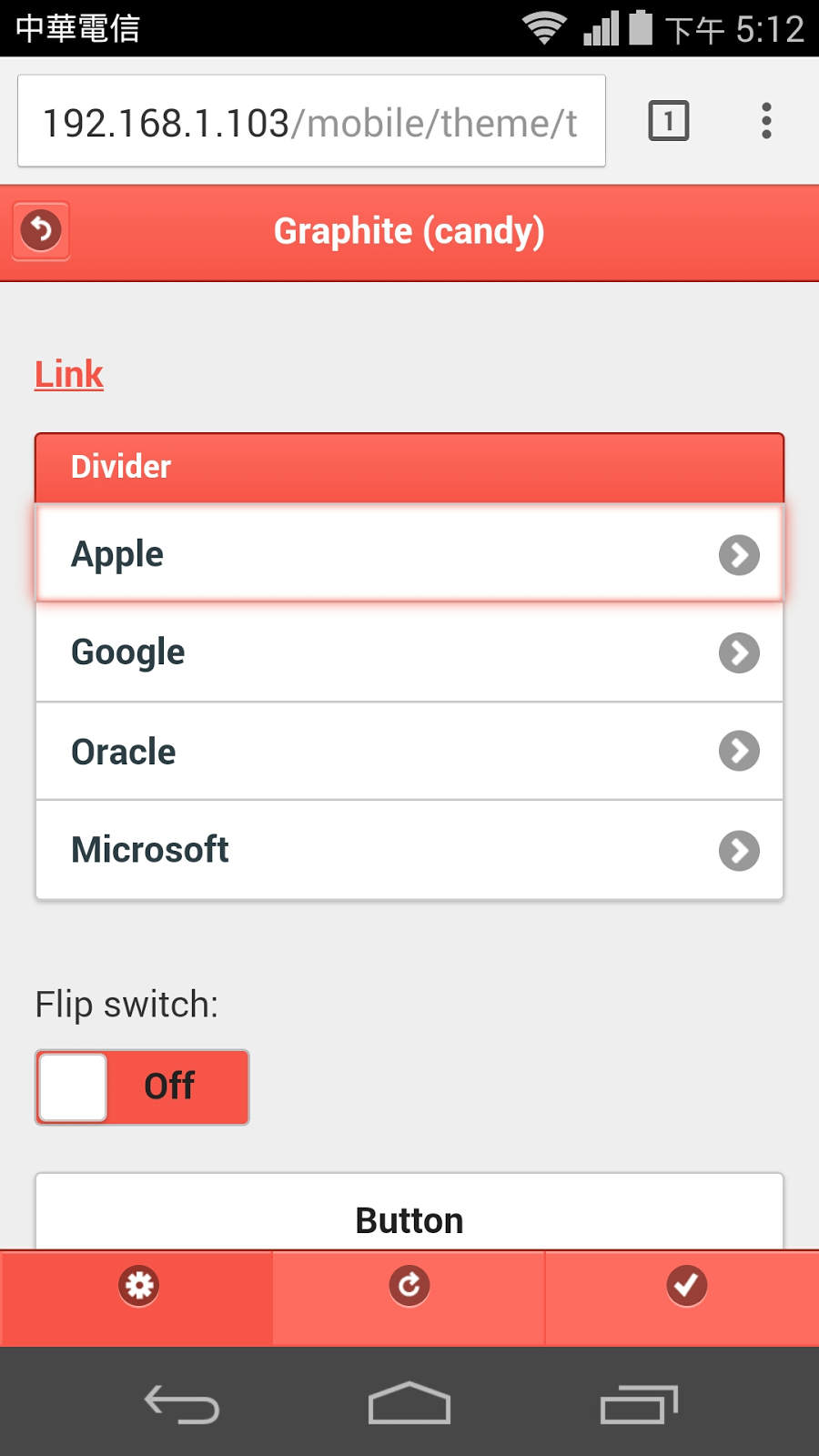
Graphite是由Max Lynch, Ben Sperry與Joe Nelson所開發之主題,特色是提供多種主題色彩,包括aloe, candy, melon, mint, royal, sand, slate, water共8種主題色彩。

Graphite可自http://driftyco.github.io/graphite下載graphite-1.3.1_4.zip檔案,並將zip解壓縮至jQuery Mobile的相關目錄,為能執行Android Theme,另需在<head></head>網頁標籤部份匯入jquery.mobile-1.3.1.css檔案。由於Graphite將原有的jquery.mobile-1.3.1.css檔案改為各種主題色彩對應的css檔案,因此不需使用data-theme屬性。


【執行結果】

下圖依序為aloe, candy, melon, mint, royal, sand, slate, water之Graphite Theme:
【參考資料】

[1] XAMPP:https://www.apachefriends.org
[2] jQuery Mobile:http://jquerymobile.com
[3] jQuery:http://jquery.com
[4] ThemeRoller:http://themeroller.jquerymobile.com
[5] Native Droid Theme:http://nativedroid.godesign.ch
[6] Android Theme:https://github.com/jjoe64/jquery-mobile-android-theme
[6] iOS Theme:https://github.com/taitems/iOS-Inspired-jQuery-Mobile-Theme
[7] Graphite:http://driftyco.github.io/graphite

© Chia-Hui Huang

jQuery Mobile - Navbar

導覽列 (Navigation Bar) 可顯示數個方塊狀的導覽按鈕,以做為導覽之用。jQuery Mobile以<div data-role="navbar">標籤處理導覽列,例如以下範例將導覽列置於內文部份,其中class="ui-btn-active"代表預設按鈕:

【執行結果】
欲恢復頁面的預設按鈕狀態,可加入ui-state-persist標籤,例如:

若導覽按鈕超過五個時,將以並排的方式呈現:

【執行結果】
欲將導覽列置於頁首部份,只需將<div data-role="navbar">標籤置於<div data-role="header">部份則完成,例如:

【執行結果】
以此類推,欲將導覽列置於頁尾部份,只需將<div data-role="navbar">標籤置於<div data-role="footer">部份則完成,例如:

此外,亦可加入預設圖示,但data-iconpos="notext"屬性並沒作用,仍會顯示文字:

【執行結果】
而圖示的位置分別由以下data-iconpos屬性設定,data-iconpos屬性需置於<div data-role="navbar">標籤之中:

屬性 說明
data-iconpos="top" 圖示位於文字的上方
data-iconpos="bottom" 圖示位於文字的下方
data-iconpos="left" 圖示位於文字的左方
data-iconpos="right" 圖示位於文字的右方

例如將圖示位於文字的左方:

【執行結果】
【參考資料】

[1] XAMPP:https://www.apachefriends.org
[2] jQuery Mobile:http://jquerymobile.com
[3] jQuery:http://jquery.com

© Chia-Hui Huang

2015年3月7日 星期六

jQuery Mobile - Footer

與頁首一樣,也可以在頁尾部份加入按鈕,但與頁首不同的是,頁尾的按鈕依序由左至右排列,例如:

【執行結果】
亦可加入預設圖示:

【執行結果】
若加入data-iconpos="notext"屬性,則僅顯示圖示:

【執行結果】
此外與頁首不同的是,可使用data-role="controlgroup"屬性,群組數個頁尾按鈕:

【執行結果】
除此之外,亦可使用HTML表單物件,以下範例示範<select>選項:

【執行結果】

右圖為點選選項時的效果:
若內文部份的內容過多時,當向上滑動螢幕時,將導致頁尾部份跟著向下捲動而消失,為避免此情況發生,可加入data-position="fixed"屬性,以固定頁尾部份,以下範例同時固定頁首與頁尾部份:

【執行結果】
特別是在顯示尺寸較大的相片時,固定頁首與頁尾部份,可得到較佳的效果,例如:
【參考資料】

[1] XAMPP:https://www.apachefriends.org
[2] jQuery Mobile:http://jquerymobile.com
[3] jQuery:http://jquery.com

© Chia-Hui Huang

jQuery Mobile - Header

jQuery Mobile以page定義畫面,並將page分為header (頁首)、content (內文) 與footer (頁尾) 三個部份,分別由以下<div>網頁標籤之屬性設定:
  • data-role="page":畫面部份。
  • data-role="header":頁首部份。
  • data-role="content":內文部份。
  • data-role="footer":頁尾部份。
其程式架構如下所示:
...
...
...
...
欲在頁首部份加入按鈕,可使用以下方式:

下列寫法可得到相同的效果:

【執行結果】
若只有一個按鈕,預設置放在頁首左側,欲將按鈕置放在頁首右側,可在<a></a>中加入class="ui-btn-right"屬性;反之,欲將按鈕置放在頁首左側,可在<a></a>中加入class="ui-btn-left"屬性:

【執行結果】
亦可加入以下預設圖示:

屬性 說明 屬性 說明
data-icon="action" Action圖示 data-icon="alert" Alert圖示
data-icon="arrow-d" Down Arrow圖示 data-icon="arrow-d-l" Down Left Arrow圖示
data-icon="arrow-d-r" Down Right Arrow圖示 data-icon="arrow-l" Left Arrow圖示
data-icon="arrow-r" Right Arrow圖示 data-icon="arrow-u" Up Arrow圖示
data-icon="arrow-u-l" Up Left Arrow圖示 data-icon="arrow-u-r" Up Right Arrow圖示
data-icon="audio" Audio圖示 data-icon="back" Back圖示
data-icon="bars" Bars圖示 data-icon="bullets" Bullets圖示
data-icon="calendar" Calendar圖示 data-icon="camera" Camera圖示
data-icon="carat-d" Carat Down圖示 data-icon="carat-l" Carat Left圖示
data-icon="carat-r" Carat Right圖示 data-icon="carat-u" Carat Up圖示
data-icon="check" Check圖示 data-icon="clock" Clock圖示
data-icon="cloud" Cloud圖示 data-icon="comment" Comment圖示
data-icon="delete" Delete圖示 data-icon="edit" Edit圖示
data-icon="eye" Eye圖示 data-icon="forbidden" Forbidden圖示
data-icon="forward" Forward圖示 data-icon="gear" Gear圖示
data-icon="grid" Grid圖示 data-icon="heart" Heart圖示
data-icon="home" Home圖示 data-icon="info" Information圖示
data-icon="location" Location圖示 data-icon="lock" Lock圖示
data-icon="mail" Mail圖示 data-icon="minus" Minus圖示
data-icon="navigation" Navigation圖示 data-icon="phone" Phone圖示
data-icon="plus" Plus圖示 data-icon="power" Power圖示
data-icon="recycle" Recycle圖示 data-icon="refresh" Refresh圖示
data-icon="search" Search圖示 data-icon="shop" Shop圖示
data-icon="star" Star圖示 data-icon="tag" Tag圖示
data-icon="user" User圖示 data-icon="video" Video圖示

例如:

【執行結果】
若加入data-iconpos="notext"屬性,則僅顯示圖示:

【執行結果】
若內文部份的內容過多時,當向下滑動螢幕時,將導致頁首部份跟著向上捲動而消失,為避免此情況發生,可加入data-position="fixed"屬性,以固定頁首部份,例如:

【執行結果】
若頁首不需要顯示標題文字時,除了不設定標題文字之外,另外需加入<span class="ui-title" />網頁標籤,若沒有加入<span class="ui-title" />,將不顯示頁首部份僅顯示按鈕,例如:

【執行結果】
【參考資料】

[1] XAMPP:https://www.apachefriends.org
[2] jQuery Mobile:http://jquerymobile.com
[3] jQuery:http://jquery.com

© Chia-Hui Huang